
선릉역 1번 출구
1. 개발 환경 셋팅하기 본문
1. Eclipse 설치하기
https://www.eclipse.org/downloads/download.php?file=/oomph/epp/2023-09/R/eclipse-inst-jre-win64.exe
Eclipse downloads - Select a mirror | The Eclipse Foundation
The Eclipse Foundation - home to a global community, the Eclipse IDE, Jakarta EE and over 415 open source projects, including runtimes, tools and frameworks.
www.eclipse.org
2. Eclipse IDE for java developers 클릭하기
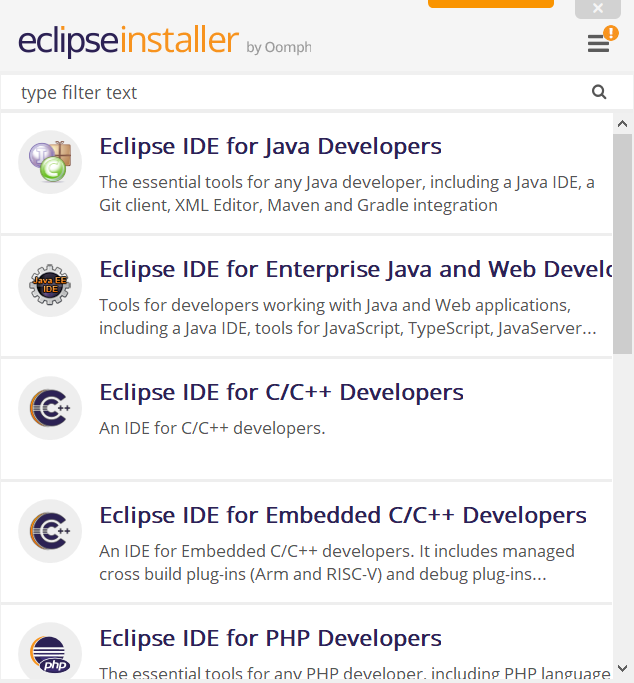
3. 설치 경로 확인하기

- start mennu entry나 create desktop shortcut은 알아서 진행하기
4. Accept 버튼 누르기
5. Workspace(작업 공간) 만들기
- 내가 경로를 직접 만들어서 설정하면 좋음

6. eclipse 실행
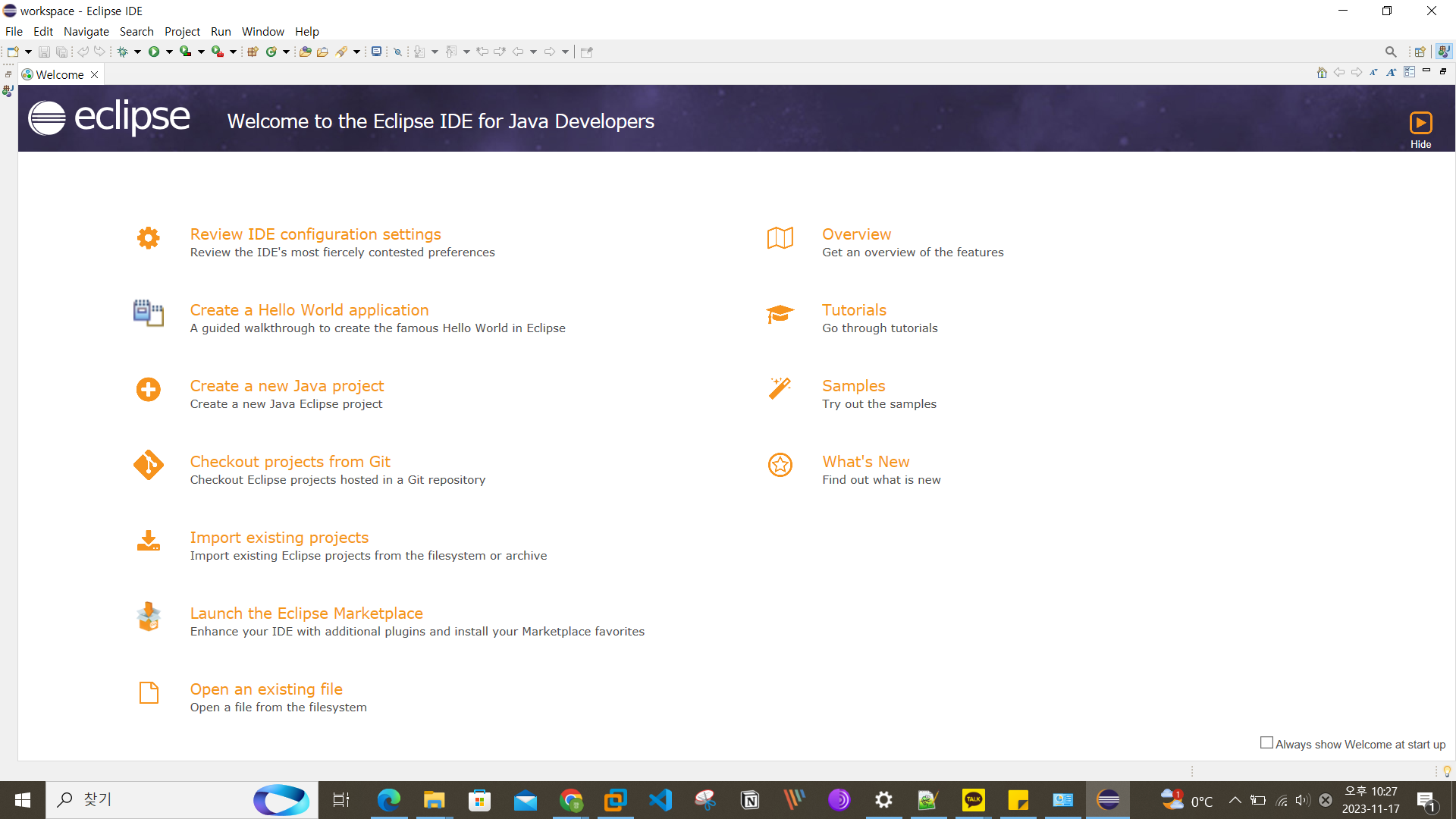
7. 새 프로젝트 생성해서 hello world 찍어보기
- 먼저 새 프로젝트 생성
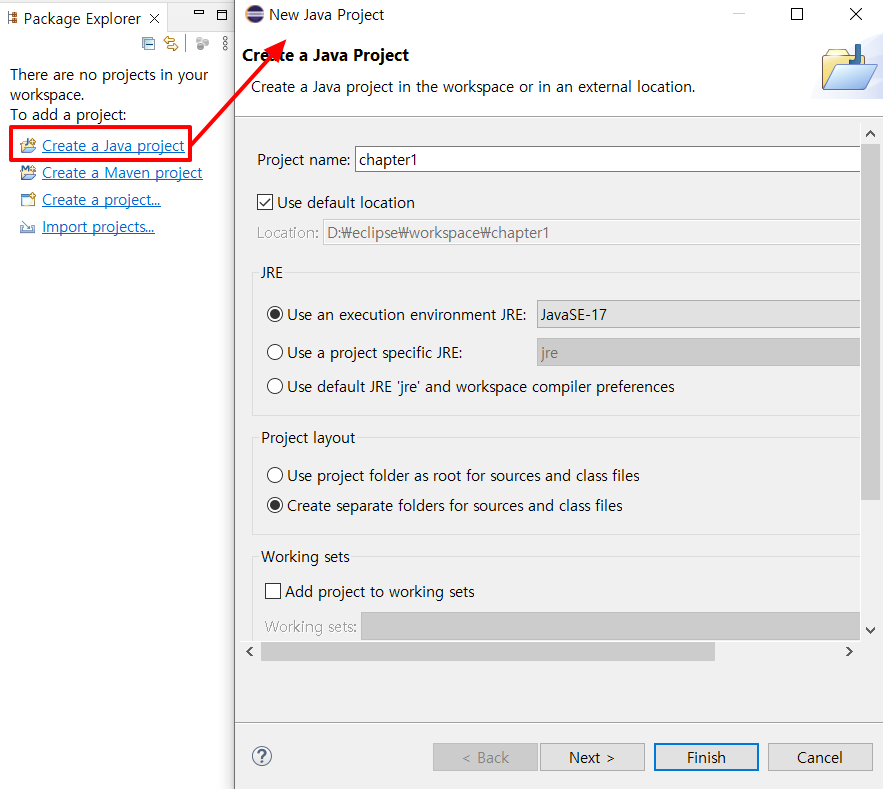
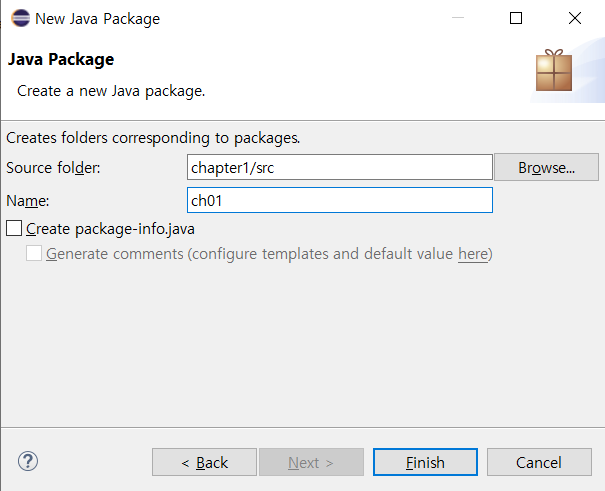
- ctrl + N 눌러서 [Select a wizard] 창을 띄우고 java를 입력하고 Package 생성
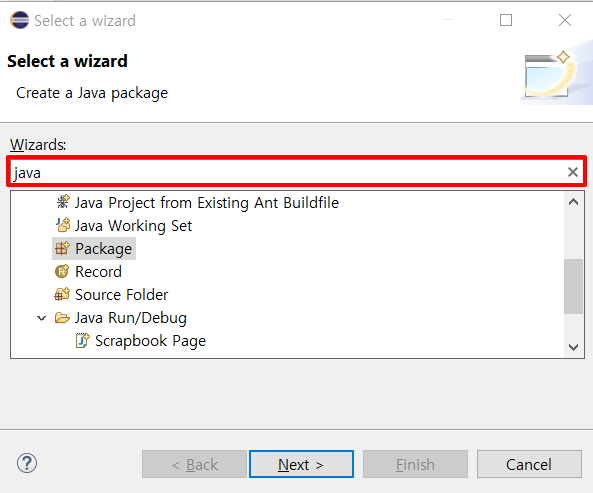
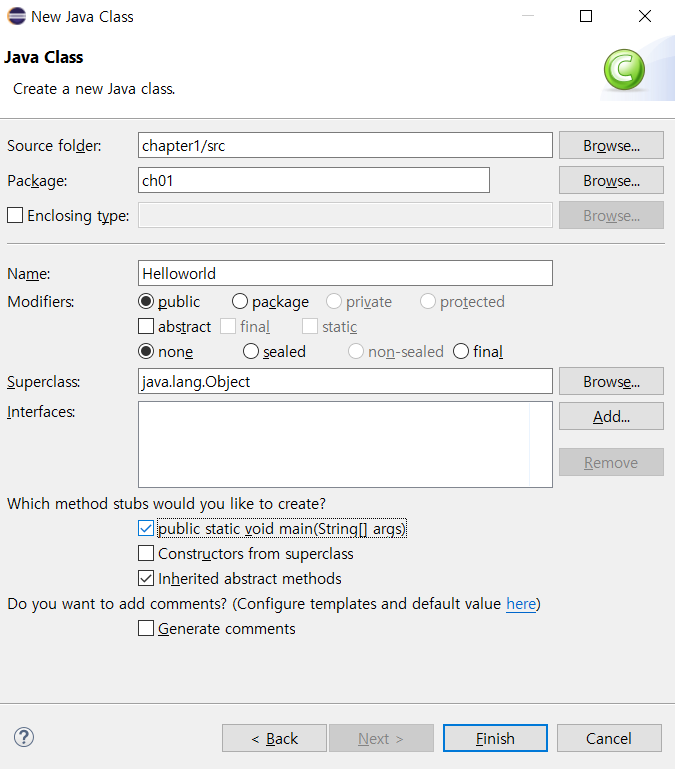
- package 생성 후 다시한번 ctrl + N 눌러서 class 생성

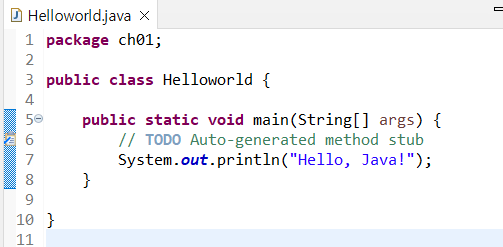
8. hello, java 출력하기
- 좌측처럼 코드 작성 후 빌드하기
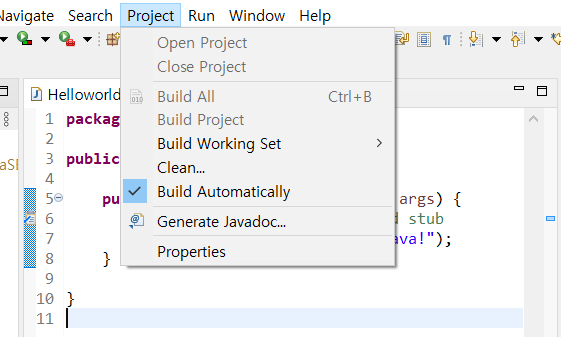
*현재 [Project] > [Build Automatically] 옵션이 설정되어 있기 때문에 ctrl + S로 저장시 자동으로 build가 됨
9. 결과 확인하기

'Language > Java' 카테고리의 다른 글
| 3. 싱글톤 패턴(singleton pattern) (0) | 2023.11.21 |
|---|---|
| 2. 헷갈리는 문법 정리 (0) | 2023.11.21 |
| JAVA(3) (0) | 2023.01.16 |
| 객체 지향 (0) | 2023.01.16 |
| 참조 타입 (0) | 2023.01.16 |

